Онлайн-оплата через Robokassa на сайте детского сада
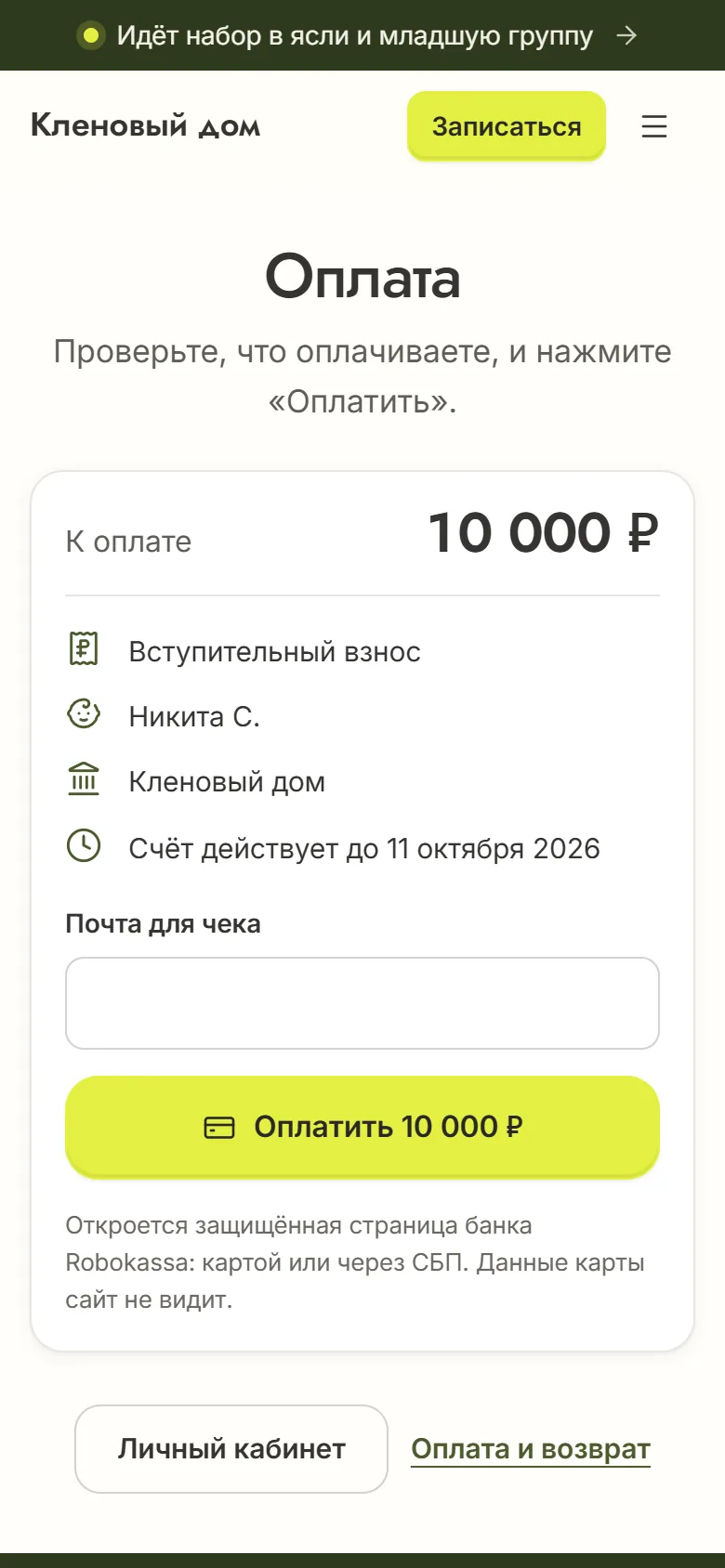
Родитель уходит со страницы счёта на страницу Robokassa по ссылке с подписью, платит, а Robokassa сообщает сайту об оплате на Result URL. Сайт проверяет подпись по паролю №2 и вносит оплату.
- Что вписать в админке
- Идентификатор магазина, пароли №1 и №2, алгоритм подписи
- Уведомления об оплате
- Result URL в технических настройках магазина, метод POST
- Чек 54-ФЗ
- «Робочеки» или облачная касса
- Для проверки
- Тестовые пароли и «Тестовый режим Robokassa»
Как подключить Robokassa
Главное — одинаковые пароли и алгоритм в Robokassa и на сайте. Ключи в примере вымышленные.
-
Магазин
Зарегистрируйтесь в Robokassa и создайте магазин для сайта сада.
-
Технические настройки
Придумайте пароли №1 и №2 и выберите алгоритм подписи. Такой же алгоритм вы укажете на сайте.
-
Адреса в Robokassa
Result URL — адрес для уведомлений из настроек сайта, метод POST. Success URL и Fail URL — адрес возврата родителя, метод GET.
Result URL, метод POST
https://ваш-сайт/pay/notify/robokassaSuccess URL и Fail URL, метод GET
https://ваш-сайт/pay/back/robokassa -
Настройки → Онлайн-оплата
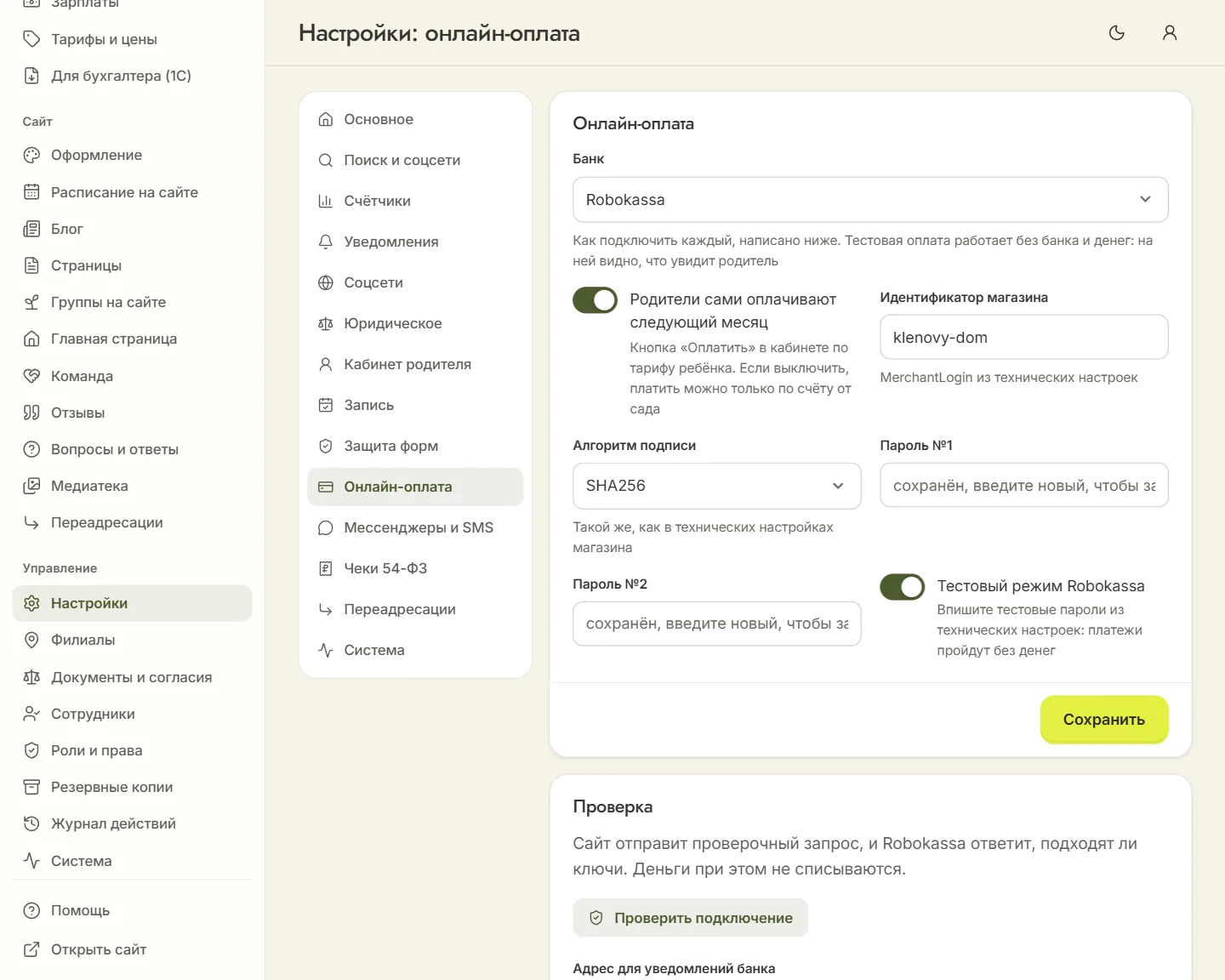
Выберите Robokassa и впишите идентификатор магазина, алгоритм и оба пароля.
В админке: Идентификатор магазина Алгоритм подписи Пароль №1 Пароль №2
-
Тестовый режим
Для проверки впишите тестовую пару паролей из тех же технических настроек и включите тестовый режим: платежи пройдут без денег.
В админке: Тестовый режим Robokassa
-
Проверить подключение
В рабочем режиме сайт спрашивает Robokassa о несуществующем счёте и по ответу понимает, верны ли магазин, пароль №2 и алгоритм. Тестовые пароли так не проверить: проведите пробную оплату по ссылке счёта.
В админке: Проверить подключение
Что происходит после «Оплатить»
Платёж в Robokassa не создаётся заранее: всё нужное для оплаты сайт кладёт в подписанную ссылку.
Ссылка с подписью
Сайт собирает ссылку на оплату с суммой, номером счёта и подписью по паролю №1. Номер счёта в Robokassa — номер счёта на сайте.
Result URL
После оплаты Robokassa сообщает сайту сумму и номер счёта с подписью по паролю №2. Сайт проверяет подпись выбранным алгоритмом, отвечает «OK» с номером счёта и вносит оплату.
Возврат родителя
Robokassa возвращает родителя на общий адрес сайта, а сайт по номеру находит счёт и показывает «Оплата прошла» или «Ждём ответа банка».
Проверка статуса
Если Result URL не дошёл, сайт узнаёт статус запросом OpStateExt. Тестовых платежей этот запрос не видит: тестовую оплату сайт отметит только по Result URL.
Чек, возврат и подпись
- Чек 54-ФЗ
- Если в Robokassa подключены «Робочеки», сайт добавляет позицию чека в ссылку на оплату и подписывает её вместе с суммой. Без «Робочеков» чек отправит облачная касса. Облачные кассы
- Возврат
- Возврат оформляется в личном кабинете Robokassa. На Result URL Robokassa сообщает только об оплате, поэтому о возврате сайт не узнаёт: поправьте оплату в «Оплатах» сами.
- Алгоритм подписи
- MD5, SHA256, SHA384, SHA512, SHA1 или RIPEMD160 — тот же, что в технических настройках магазина. Если они разойдутся, «Проверить подключение» скажет, что Robokassa не приняла подпись.
- Данные карты
- Платёжные данные родитель вводит у Robokassa, сайт сада их не видит.
Частые вопросы
Не нашли ответ — напишите нам.
Какие адреса вписать в технических настройках Robokassa?
Result URL — https://ваш-сайт/pay/notify/robokassa, метод POST. Success URL и Fail URL — https://ваш-сайт/pay/back/robokassa, метод GET.
Зачем два пароля?
Паролем №1 сайт подписывает ссылку на оплату, паролем №2 Robokassa подписывает сообщение об оплате. После сохранения сайт оба пароля не показывает.
Можно ли проверить без денег?
Да: тестовая пара паролей и галочка «Тестовый режим Robokassa». Кнопка «Проверить подключение» тестовые пароли не проверяет, поэтому проведите пробную оплату по ссылке любого счёта.
Узнает ли сайт о возврате?
Нет. Robokassa сообщает сайту только об оплате. Возврат делается в её кабинете, а оплату на сайте сотрудник правит сам.
Robokassa на сайте детского сада
У Robokassa платёж не создаётся запросом к её серверу. Сайт сада собирает ссылку с суммой, номером счёта и подписью, и родитель уходит по ней на страницу оплаты. Всё, что Robokassa должна знать о платеже, лежит в этой ссылке, а подпись не даёт поменять сумму по дороге.
Два пароля и алгоритм
Паролем №1 сайт подписывает ссылку, паролем №2 Robokassa подписывает сообщение об оплате на Result URL. Алгоритм — MD5, SHA256 или другой из списка — выбирается одинаково в технических настройках магазина и на сайте. Без пароля №2 оплату не подделать: уведомление с неверной подписью сайт отклонит.
Номер счёта
Номер счёта в Robokassa совпадает с номером счёта на сайте, а в ссылку дополнительно зашит его код. После оплаты Robokassa возвращает родителя на общий адрес, и сайт по этим данным открывает нужную страницу счёта с результатом.
Чеки через «Робочеки»
Если в Robokassa подключены «Робочеки», позиция чека уходит в той же ссылке: название услуги, сумма, система налогообложения, НДС и признак расчёта. Их задаёт бухгалтер в «Чеках 54-ФЗ». Если «Робочеков» нет, чек после оплаты отправит облачная касса, и её статус будет виден у счёта.
Что Robokassa не сообщает
О возвратах Robokassa сайту не пишет, а запрос статуса не видит тестовых платежей. Возвраты сотрудник отражает в «Оплатах» сам, тестовую оплату сайт отмечает по Result URL. Для детского центра путь тот же: родитель оплачивает абонемент, и после сообщения Robokassa абонемент появляется у ребёнка.
Проверка подключения
В рабочем режиме кнопка «Проверить подключение» спрашивает Robokassa о несуществующем счёте и по коду ответа понимает, верны ли идентификатор магазина, пароль №2 и алгоритм. Если Robokassa не нашла магазин или не приняла подпись, сайт так и напишет, и ошибку не придётся искать вслепую.
Другие банки, кассы и переводы
Нет вашего банка или кассы?
Напишите — добавим в ближайшем обновлении. Укажите банк или сервис касс и что у сада уже подключено: эквайринг, касса, ОФД.
Написать намОплатите счёт в демо
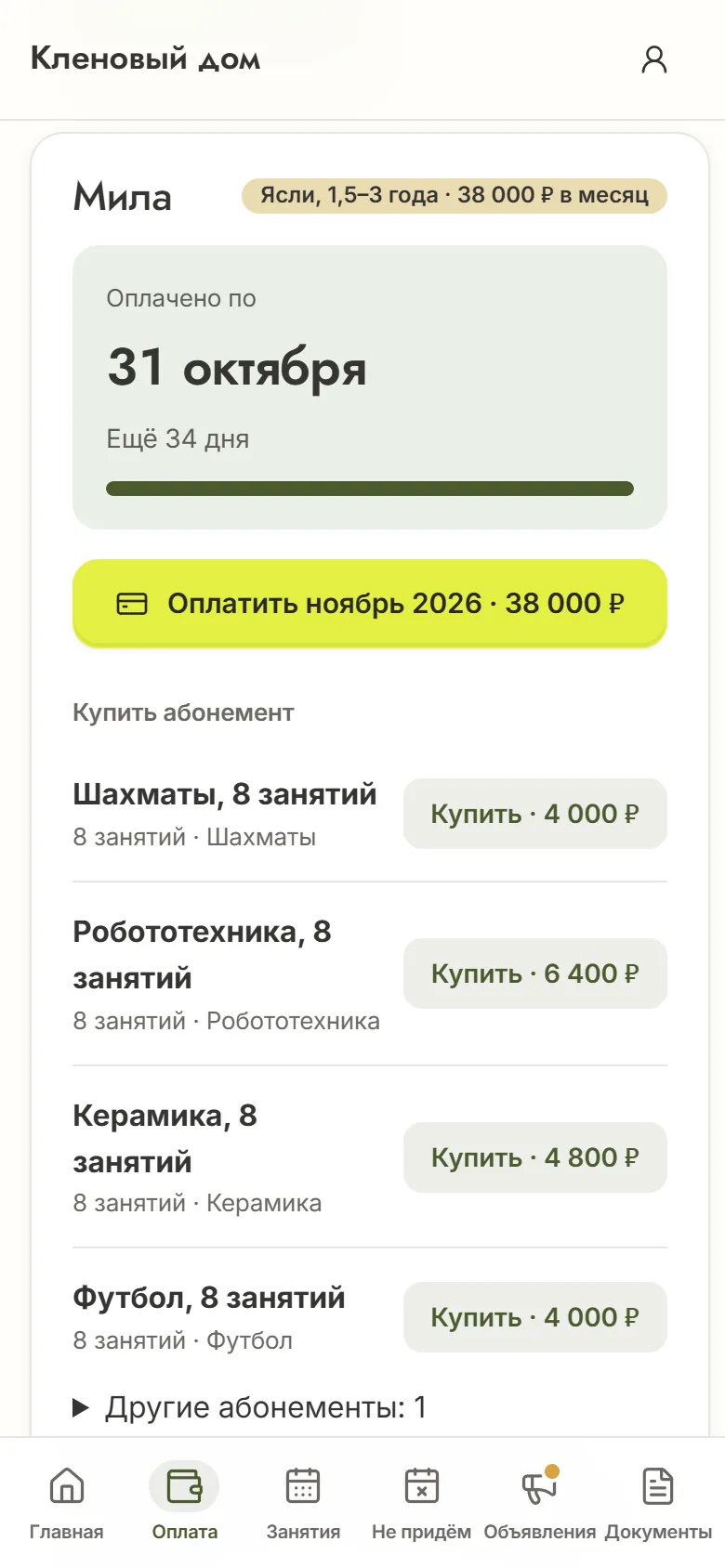
В демо включена тестовая оплата. Войдите в кабинет родителя, нажмите «Оплатить» — деньги не спишутся — и найдите оплату в админке, в разделе «Онлайн-оплаты». Настройки банков и касс в демо открыты для просмотра.